Дай драйвер!
портал поиска драйверов
Главная
Скачать драйвера
Статьи
Форум
Новости
Добавить в избранное
СКАЧАТЬ ДРАЙВЕРА
•
3G модемы
•
4G модемы
•
ADSL-модемы
•
Bluetooth
•
COM контроллеры
•
MP3 плееры
•
PCI Контроллер
•
SATA RAID
•
TV тюнеры
•
USB Controller
•
USB-IrDA
•
USB-адаптеры
•
Wireless
•
Веб камеры
•
Видеокамеры
•
Видеокарты
•
Геймпады
•
Док-станции
•
Звуковые карты
•
Картридеры
•
Клавиатуры
•
Компьютеры
•
Материнские платы
•
Модемы
•
Мониторы
•
Моноблоки
•
Мыши
•
Наушники
•
Ноутбуки
•
Планшетные ПК
•
Принтеры
•
Рули
•
Сетевые карты
•
Сканеры
•
Факсы
•
Чипсеты
ВХОД
Логин:
Пароль:
Запомнить меня
Вам нужно авторизоваться.
Забыли пароль?
/
Регистрация
Статьи
Статьи
»
Все для настройки и ремонта компьютеров
Как сделать загрузочную флешку
Автор:
Чех
Добавлено:
2011-03-06 23:44:36
Версия для печати
Одним из способов перепрошивки BIOS материнской платы или ноутбука является
обновление с помощью USB флешки
. Практически все современные ноутбуки и материнские платы поддерживают загрузку с USB устройств. Наиболее безопасной перепрошивкой микропрограммы ввода-вывода считается из-под DOS. Уменьшается вероятность зависания компьютера во время обновления. И применение флешки в этом случае наилучший вариант перепрошивки BIOS. Тем более ноутбуки и новые модели компьютеров уже просто не имеют в комплекте флоппи дисковода, что уже исключает применение для этих целей старых добрых дискет 3,5’’. Да и размеры сегодняшних BIOS уже давным-давно превышают объем дискеты.
Например, если у вас материнская плата Asus, то достаточно просто скопировать файл БИОСа на флешку под определенным именем (указывается в руководстве к материнской плате), перезагрузить компьютер и сразу же нажать комбинацию клавиш
Alt+F2
. Запустится встроенная утилита
Asus EZ Flash
, с помощью который вы легко обновите BIOS.
Но что делать, если материнская плата или ноутбук не имеет встроенных утилит для обновления микропрограммы? Для этого необходимо создать загрузочную USB флешку и скопировать на неё BIOS и утилиту для обновления от производителя.
Как создать загрузочную флешку
Для создания флешки, с помощью которой вы сможете загрузиться в режиме DOS необходимо скачать архив
BOOT_USB_utility.ZIP
(1.79Mb).
Внутри этого архива:
HP USB Drive Format Utility
– утилита от Hewlett-Packard для создания загрузочной флешки;
USB DOS
– образ DOS с необходимыми для работы в нем файлами.
Установка HP Windows Format Utility for USB Drive Key or DiskOnKey
Для записи BOOT флешки необходимо установить сначала программу
HP USB Drive Format Utility
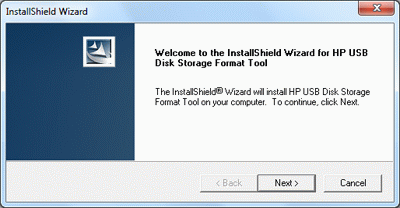
. Установка очень простая и никаких трудностей не вызовет. Запускаем файл
HPUSBFormatter_2.00.006.exe
, дожидаемся первого окна и жмем
Next
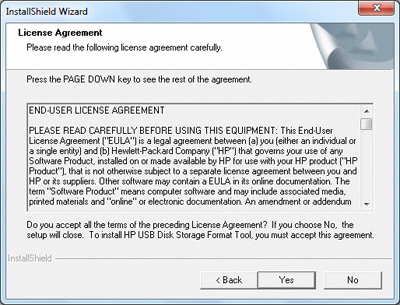
Согласитесь с Лицензионным соглашением, нажав кнопку
Yes
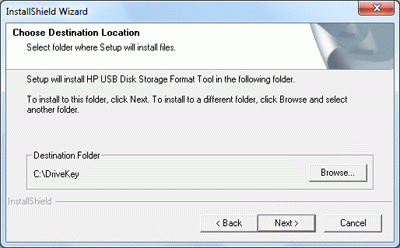
Укажите папку для установки программы, нажмите
Next
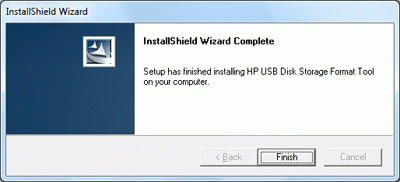
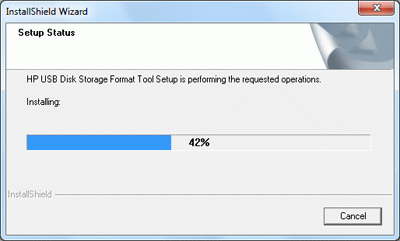
Дожидаемся окончания установки программы
После того, как программа установлена, можно приступить к созданию загрузочной флешки.
Запись загрузочной USB флешки
Распакуйте из папки
USB DOS
в любую папку образ DOS, например в
C:/usbdos/
.
Запустите утилиту
HP USB Drive Format Utility
с помощью ярлыка на
Рабочем столе
или через кнопку
Пуск
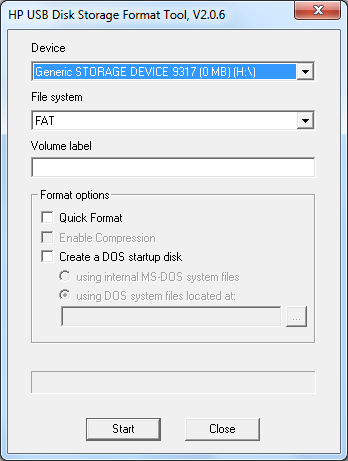
Подключите USB флешку к компьютеру и дождитесь её определения операционной системой. После того, как флешка будет распознана, в списке
Device
укажите свой USB диск
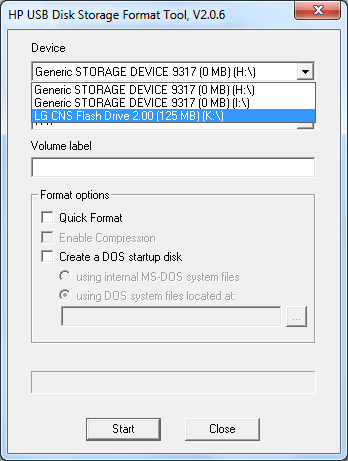
В разделе
Format options
поставьте галочку
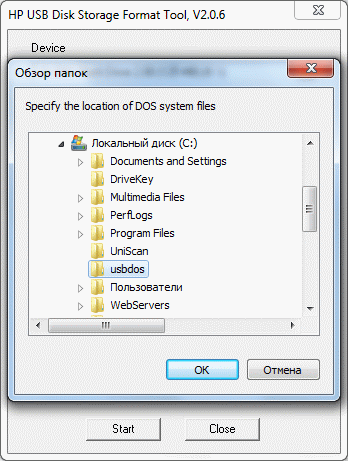
using DOS system files located at
и нажмите на кнопку
<…>
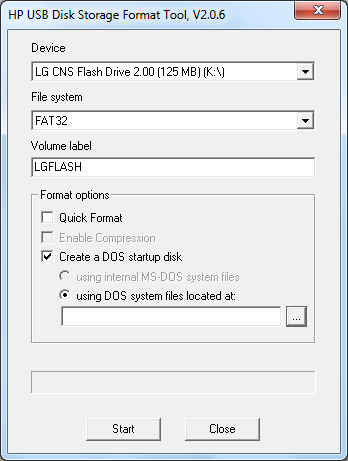
Укажите на папку с файлами DOS (
C:/usbdos/
)
После того, как указана папка с командными файлами оболочки DOS, можно начать форматировать флешку.
Внимание! Все файлы с флешки будут стерты, сделайте их копии заранее!
Нажмите кнопку
Start
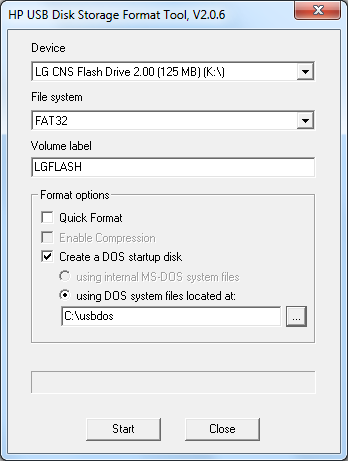
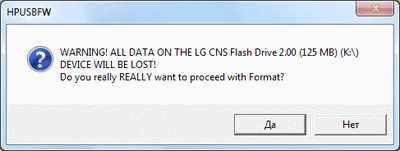
Появиться предупреждение о том, что USB диск будет отформатирован и все данные на нем потеряются. Если вы согласны с этим, нажмите кнопку
Yes
(
Да
)
Начнется процесс форматирования флешки USB и создания на ней загрузочной области
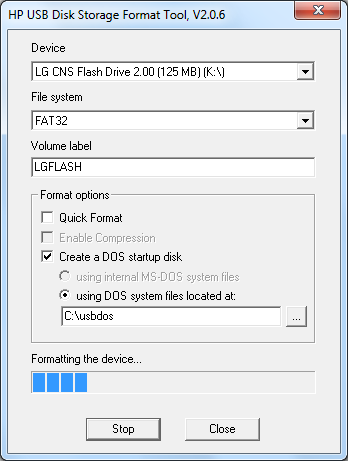
Дождитесь её успешного окончания
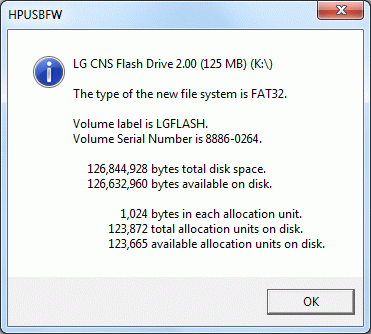
Все что осталось, это скопировать необходимые файлы на флешку, перезагрузиться и войти в BIOS. В БИОС следует выставить загрузку с USB устройств, сохранить изменения и перезагрузиться.
Если сделали все правильно, то после загрузки DOS вы увидите командную строку
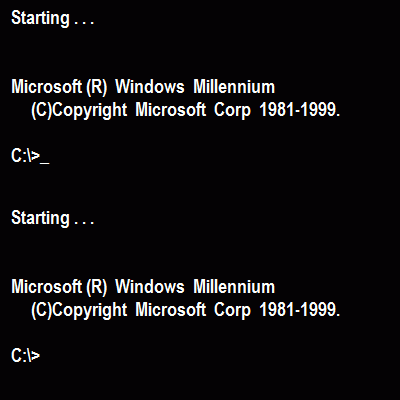
Здесь вы уже можете ввести нужную вам команду.
Самое интересное то, что
HP USB Disk Storage Format Tool
также успешно можно применять для любого USB устройства памяти. Будь то карта памяти от фотоаппарата, или обычный ноутбучный винчестер в USB шасси. Поэтому можно использовать вместо обычной USB флешки, встроенный в ноутбук картридер, если поддерживается с него загрузка.
На созданную таким образом загрузочную флешку можно скопировать полезные утилиты и программы. Можно дополнить её файловым менеджером
Norton Commander
или
FAR
; можно скопировать утилиту для проверки оперативной памяти
Memtest86
и т.д.
<<
Что делать, если разлетелся диск в CD-ROM?
Ремонт компьютера. Как не переплатить мастеру
>>
Оглавление
|
На верх
Читать комментарии (4)
Всего комментариев:
4
Комментировал:
artemchik
какую команду надо ввести
30.07.11
Комментировал:
zan
По статье всё сделал и всё работает.Скопировал на флешку все файлы для прошивки биоса (мне для HP dv6710ea).Там есть и exe и батники.Но как запустить утилиту для прошивки биоса?
18.11.11
Комментировал:
Vladimir
Все сделал. Запустил, появилась командная строка. Хочу отформатировать С. Ввожу "Format C:" - пишет что не правильно введена команда или имя файла. Прописываю "HELP" не тоже самое. Или для форматирования системного диска нужно какие либо файлы скачивать дополнительно или что???
09.02.12
Комментировал:
akadimka
Vladimir,
чтобы заработали команды Format и help (да и любые другие) необходимо, чтобы они были на флешке. Данный образ, который вы записали содержит только файлы необходимые для загрузки в ДОС. Поищите в инете дополнительный архив с файлами досовских комманд и распакуйте его на флешку и будет вам счастье
24.04.12
Добавить Комментарий
Nik:
Ваш E-Mail:
Комментарий:
HTML-теги Вырезаются!!!
* Введите указанное на картинке число
для предотвращения регистрации роботами
Новые статьи
Обзор ноутбука Dell Latitude XT3
просмотров (
328
)
Ноутбук для игр AVADirect Clevo P150EM - обзор
просмотров (
342
)
Младший из нового семейства игровых ноутбуков - MSI GT60, обзор
просмотров (
515
)
Обзор ноутбука для игр MSI GT70
просмотров (
890
)
Обзор моноблока Toshiba Qosmio DX730
просмотров (
685
)
Asus B23E Pro – бизнес-ноутбук с возможностями стационарного компьютера
просмотров (
968
)
Если не заряжается аккумулятор ноутбука
просмотров (
2822
)
Обзор роутера D-Link Whole Home Router 1000 DIR-645
просмотров (
1475
)
HP Omni 220 Quad – изящный и функциональный моноблок
просмотров (
1121
)
Обзор ноутбука Gigabyte Booktop M2432
просмотров (
917
)
Загрузка...
10 новых драйверов
•
C-Media CM6501
•
Dell Latitude XT2
•
Dell Latitude XT3
•
TechniSat SkyStar S2
•
XMG P502 PRO
•
AVADirect CLEVO P150EM
•
Mobile Intel HD Graphics 4000
•
Intel Centrino Wireless-N 2200
•
MSI GT60
•
MSI GT70
10 популярных драйверов
•
NVIDIA GeForce
•
ATI Radeon
•
Canon Laser Shot LBP-2900
•
Canon Laser Shot LBP-1120
•
HP LaserJet 1018
•
Samsung SCX-4200
•
Dell Inspiron N5110
•
Canon LaserBase MF3228
•
VIA VT1708
•
Lenovo G550
Загрузка...