Наш сайт на английском Добавить в избранное
СКАЧАТЬ ДРАЙВЕРА
ВХОД
Логин:    

Пароль:  

   Запомнить меня
Вам нужно авторизоваться.
Забыли пароль? / Регистрация
Статьи


Статьи »  Драйвера

Установка драйверов под Windows 7 в режиме совместимости. Часть 2.

Автор: Чех
Источник: ddriver.ru
Добавлено: 2010-07-30 21:22:30


Версия для печати

В первой части статьи Установка драйверов под Windows 7 в режиме совместимости. Часть 1. рассматривалась ручная установка параметров совместимости. В данной статье будет рассмотрен запуск установки драйвера (программы) с помощью Мастера устранения проблем с совместимостью программ.

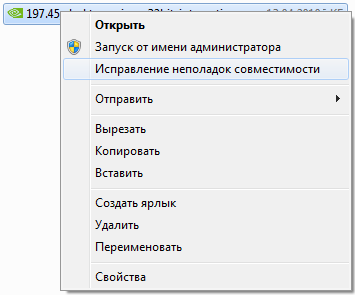
Для запуска средства устранения проблем с совместимостью программ следует на исполняемом файле драйвера (с расширением *.exe или *.msi) нажать правой кнопкой мыши и выбрать “Исправление неполадок совместимости

 выберите пункт Исправление неполадок совместимости


Запуститься мастер “Совместимость программы”, который начнет проверку файла на совместимость
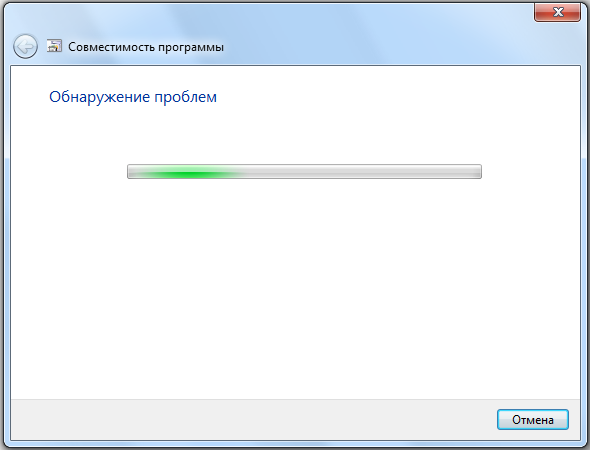
проверка совместимости программы


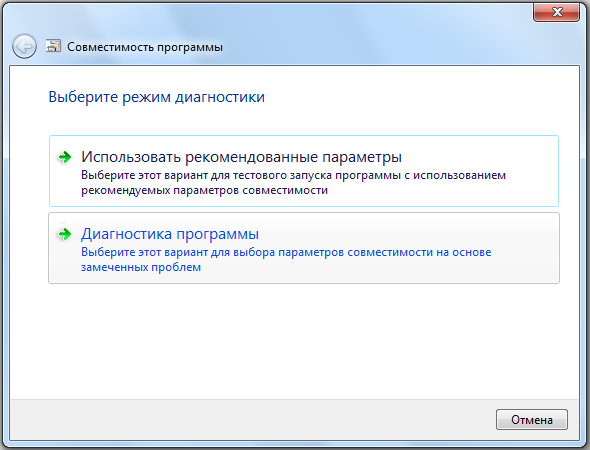
После окончания проверки выберите пункт “Диагностика программы

 пункт Диагностика программы


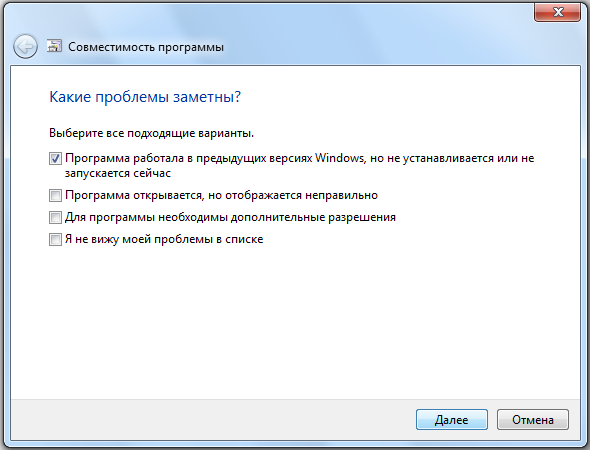
Далее следует выставить нужные параметры, включив соответствующие флажки.
Например, если следует выставить совместимость с более ранней версией Windows , то достаточно установить флажок “Программа работала в предыдущих версиях Windows, но не устанавливается или не запускается сейчас”.
Для установки особых прав при запуске программы (например, от имени Администратора) установите флажок “Для программы необходимы дополнительные разрешения”.
После установки всех нужных флажков нажмите кнопку “Далее

установите соответствующие флажки


В следующем окне в списке версий Windows просто выбираем ту операционную систему, в которой данный драйвер работал без ошибок, например, Windows XP (пакет обновления 3).
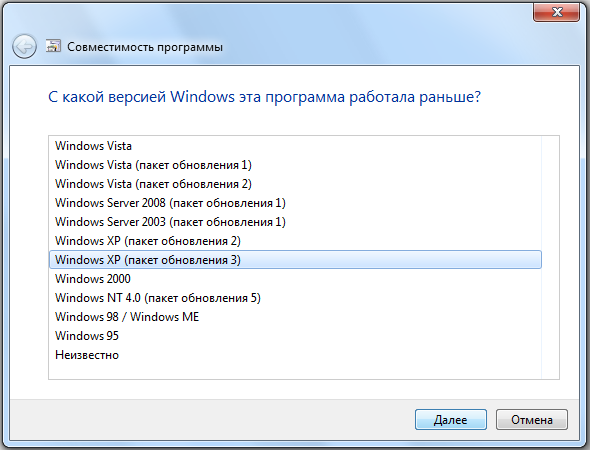
Выбор версии Windows для совместимости


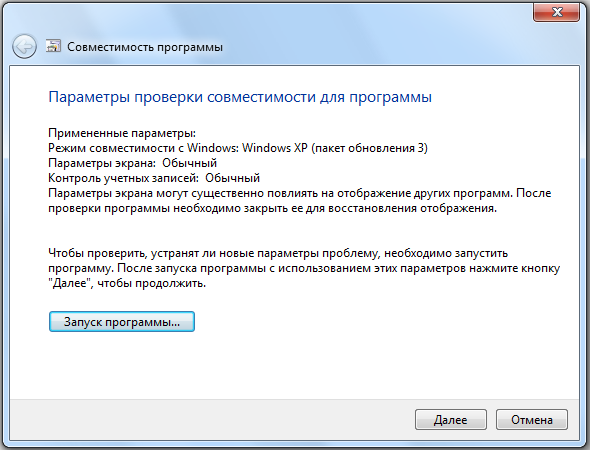
Далее для проверки работоспособности программы (установки драйвера) нажмите на кнопку “Запуск программы…” дождитесь успешного окончания проверки и нажмите кнопку “Далее

нажмите на кнопку Запуск программы


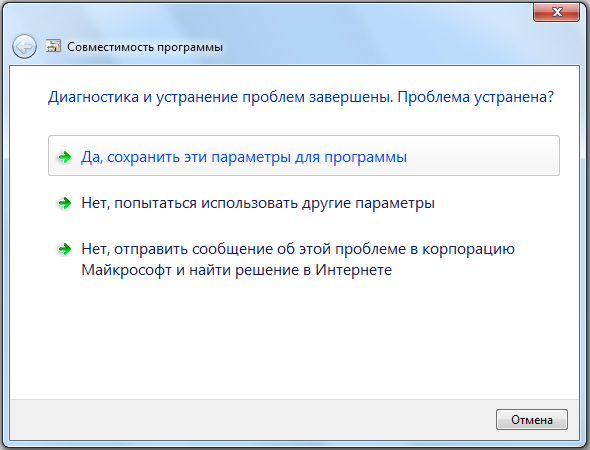
Если запуск драйвера проходит успешно, то выберите пункт “Да, сохранить эти параметры для программы

Да, сохранить эти параметры для программы


Если ошибка при запуске драйвера или программы не исчезла, нажмите пункт "Нет, попытаться использовать другие параметры" и измените параметры совместимости.
При успешном изменении параметров совместимости просто начните установку драйвера.


Оглавление   |  На верх


Новые статьи

Обзор ноутбука Dell Latitude XT3 просмотров (328)
Ноутбук для игр AVADirect Clevo P150EM - обзор просмотров (341)
Младший из нового семейства игровых ноутбуков - MSI GT60, обзор просмотров (515)
Обзор ноутбука для игр MSI GT70 просмотров (890)
Обзор моноблока Toshiba Qosmio DX730 просмотров (685)
Asus B23E Pro – бизнес-ноутбук с возможностями стационарного компьютера просмотров (968)
Если не заряжается аккумулятор ноутбука просмотров (2822)
Обзор роутера D-Link Whole Home Router 1000 DIR-645 просмотров (1475)
HP Omni 220 Quad – изящный и функциональный моноблок просмотров (1121)
Обзор ноутбука Gigabyte Booktop M2432 просмотров (917)

Скачать программу автоматической установки драйверов
10 новых драйверов
10 популярных драйверов
Copyright © Дай Драйвер 2009 Реклама на сайте ¤ Контакты ¤ Статистика Каталог@Mail.ru - каталог ресурсов интернет Rambler's Top100