Дай драйвер!
портал поиска драйверов
Главная
Скачать драйвера
Статьи
Форум
Новости
Добавить в избранное
СКАЧАТЬ ДРАЙВЕРА
•
3G модемы
•
4G модемы
•
ADSL-модемы
•
Bluetooth
•
COM контроллеры
•
MP3 плееры
•
PCI Контроллер
•
SATA RAID
•
TV тюнеры
•
USB Controller
•
USB-IrDA
•
USB-адаптеры
•
Wireless
•
Веб камеры
•
Видеокамеры
•
Видеокарты
•
Геймпады
•
Док-станции
•
Звуковые карты
•
Картридеры
•
Клавиатуры
•
Компьютеры
•
Материнские платы
•
Модемы
•
Мониторы
•
Моноблоки
•
Мыши
•
Наушники
•
Ноутбуки
•
Планшетные ПК
•
Принтеры
•
Рули
•
Сетевые карты
•
Сканеры
•
Факсы
•
Чипсеты
ВХОД
Логин:
Пароль:
Запомнить меня
Вам нужно авторизоваться.
Забыли пароль?
/
Регистрация
Статьи
Статьи
»
Microsoft Windows
Удаление неиспользуемого оборудования
Автор:
Чех
Добавлено:
2011-02-19 18:56:08
Версия для печати
Удаление неиспользуемых драйверов в Windows
В операционной системе помимо оборудования, которое постоянно в работе, всегда есть неиспользуемые устройства вообще, либо используемые крайне редко. Как же узнать неприменяемое оборудование, и как удалить эти устройства и их драйвера?
Как узнать неиспользуемое оборудование?
Чтобы
Диспетчер устройств
отображал список неиспользуемого оборудования, необходимо включить такую опцию (по умолчанию она выключена).
Нажмите клавиши
Windows
+
Break/Pause
.
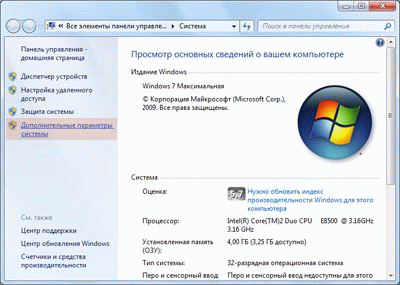
Откроется окно
Система
, в котором следует нажать пункт
Дополнительные свойства системы
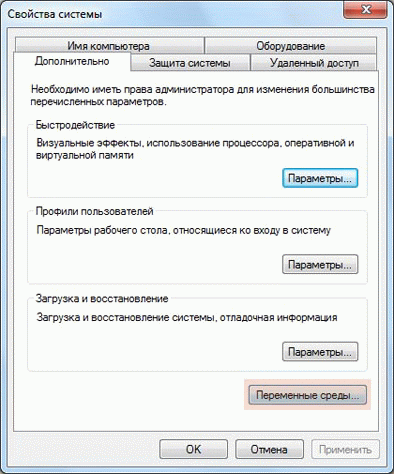
Появится окно
Свойства Системы
. Перейдите во вкладку
Дополнительно
и в самом низу нажмите кнопку
Переменные среды…
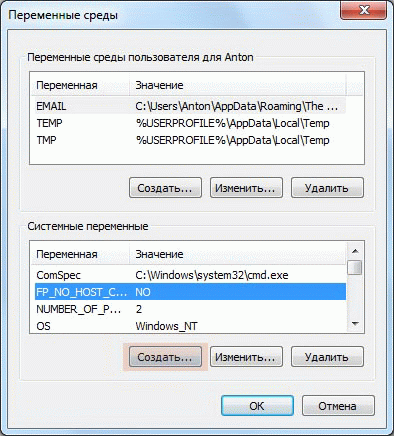
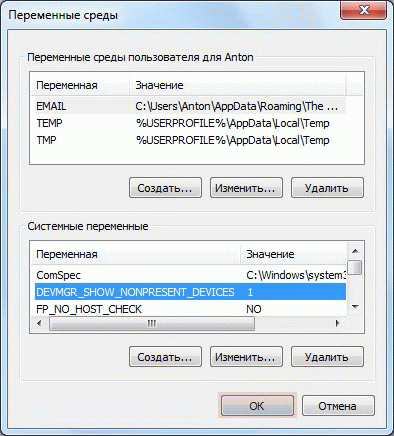
В разделе
Системные переменные
для создания новой переменной используйте кнопку
Создать…
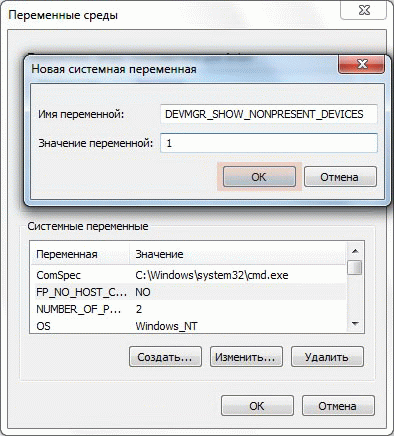
В дополнительном появившемся окне
Новая системная переменная
укажите имя и значение переменной
DEVMGR_SHOW_NONPRESENT_DEVICES=1
и, конечно же,
ОК
Сразу можно убедиться, что необходимая переменная создалась, и нажать кнопку
ОК
Как удалить драйвера неиспользуемого оборудования?
После того как включена опция отображения скрытых устройств, можно перейти к их просмотру и собственно удалению.
Для этого необходимо
открыть Диспетчер устройств
.
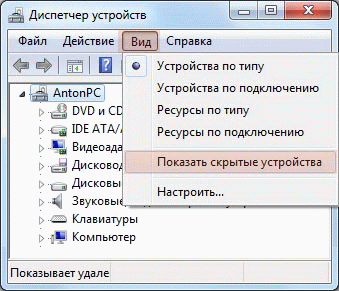
В главном меню Диспетчера устройств нажмите
Вид
-->
Показать скрытые устройства
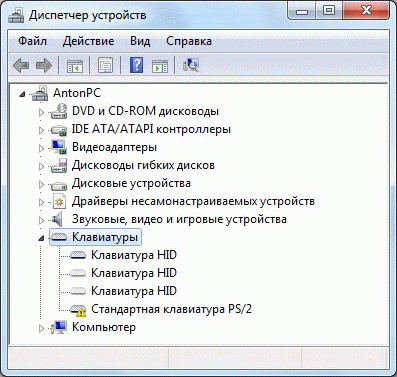
Откройте любой пункт, например, «Клавиатуры».
Скрытые и неиспользуемые устройства будут иметь затененные значки (они выглядят бледными по сравнению с включенным оборудованием).
Либо же эмблема такого оборудования будет иметь желтый восклицательный знак.
Выделите мышкой ненужное неиспользуемое устройство, щелкните правой кнопкой и укажите в контекстном меню пункт
Удалить
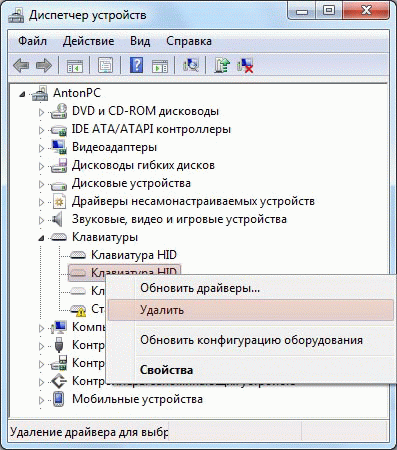
Подтвердите удаление устройства кнопкой
OK
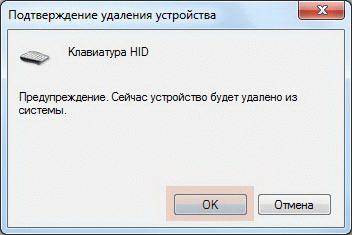
Оборудование удалено, в списке Диспетчера устройств его больше нет
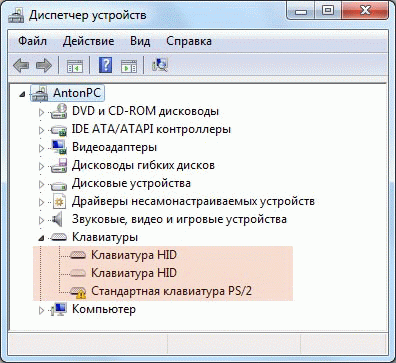
Точно таким же образом можно удалить все ненужные устройства из Диспетчера устройств.
<<
Отключение автоматической установки драйверов в Windows 7
Мобильная ОС от Microsoft: прошлое, настоящее, будущее
>>
Оглавление
|
На верх
Читать комментарии (2)
Всего комментариев:
2
Комментировал:
kupolina
Ох, а как же быть, если после перезагрузки системы или даже после обновления конфигурации оборудования в диспетчере устройств лишние мыши появляются снова и снова?
И все бы ничего, но от них тормозит рабочая мышка и тормозит (или вовсе не работает) графический планшет! Как же их удалить навсегда??
15.02.12
Комментировал:
evrikom
а вот чтобы удалить неиспользуемые com порты метод не поможет.
Можно сделать так: допустим имеем com2 реальный и com1 который помечен как используемый,но в списке устройств его нет.Назначить порту com2 имя com1, а затем вернуть обратно.После этого com1 будет помечен как неиспользуемый.
18.05.12
Добавить Комментарий
Nik:
Ваш E-Mail:
Комментарий:
HTML-теги Вырезаются!!!
* Введите указанное на картинке число
для предотвращения регистрации роботами
Новые статьи
Обзор ноутбука Dell Latitude XT3
просмотров (
328
)
Ноутбук для игр AVADirect Clevo P150EM - обзор
просмотров (
341
)
Младший из нового семейства игровых ноутбуков - MSI GT60, обзор
просмотров (
515
)
Обзор ноутбука для игр MSI GT70
просмотров (
890
)
Обзор моноблока Toshiba Qosmio DX730
просмотров (
685
)
Asus B23E Pro – бизнес-ноутбук с возможностями стационарного компьютера
просмотров (
968
)
Если не заряжается аккумулятор ноутбука
просмотров (
2822
)
Обзор роутера D-Link Whole Home Router 1000 DIR-645
просмотров (
1475
)
HP Omni 220 Quad – изящный и функциональный моноблок
просмотров (
1121
)
Обзор ноутбука Gigabyte Booktop M2432
просмотров (
917
)
Загрузка...
10 новых драйверов
•
C-Media CM6501
•
Dell Latitude XT2
•
Dell Latitude XT3
•
TechniSat SkyStar S2
•
XMG P502 PRO
•
AVADirect CLEVO P150EM
•
Mobile Intel HD Graphics 4000
•
Intel Centrino Wireless-N 2200
•
MSI GT60
•
MSI GT70
10 популярных драйверов
•
NVIDIA GeForce
•
ATI Radeon
•
Canon Laser Shot LBP-2900
•
Canon Laser Shot LBP-1120
•
HP LaserJet 1018
•
Samsung SCX-4200
•
Dell Inspiron N5110
•
Canon LaserBase MF3228
•
VIA VT1708
•
Lenovo G550
Загрузка...