Дай драйвер!
портал поиска драйверов
Главная
Скачать драйвера
Статьи
Форум
Новости
Добавить в избранное
СКАЧАТЬ ДРАЙВЕРА
•
3G модемы
•
4G модемы
•
ADSL-модемы
•
Bluetooth
•
COM контроллеры
•
MP3 плееры
•
PCI Контроллер
•
SATA RAID
•
TV тюнеры
•
USB Controller
•
USB-IrDA
•
USB-адаптеры
•
Wireless
•
Веб камеры
•
Видеокамеры
•
Видеокарты
•
Геймпады
•
Док-станции
•
Звуковые карты
•
Картридеры
•
Клавиатуры
•
Компьютеры
•
Материнские платы
•
Модемы
•
Мониторы
•
Моноблоки
•
Мыши
•
Наушники
•
Ноутбуки
•
Планшетные ПК
•
Принтеры
•
Рули
•
Сетевые карты
•
Сканеры
•
Факсы
•
Чипсеты
ВХОД
Логин:
Пароль:
Запомнить меня
Вам нужно авторизоваться.
Забыли пароль?
/
Регистрация
Статьи
Статьи
»
В помощь начинающему пользователю
Как увеличить оперативную память ноутбука
Автор:
Балковой Александр
Добавлено:
2011-12-17 17:30:10
Версия для печати
Замена оперативной памяти в ноутбуке
Обычно,
оперативную память ноутбука
меняют, если требуется повышение производительности системы или же в случае неисправности модуля.
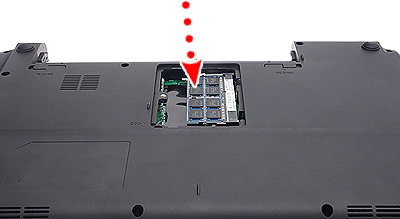
В большинстве случаев модуль ОЗУ находится внутри отсека, который расположен в нижней части ноутбука. Но иногда производители устанавливают оперативную память под клавиатурой. Если ноутбук имеет 2 слота подключения оперативной памяти, то добавляют новый модуль RAM в слот, который расположен в легкодоступном месте в нижней части корпуса.
Меры предосторожности
Следует помнить, что добавлять память можно только в тех пределах объема, который поддерживает конкретная модель ноутбука. Объем ОЗУ, поддерживаемый компьютером, можно узнать из его технического паспорта. Характеристики новой оперативной памяти можно посмотреть на наклейке, которая находится на корпусе модуля оперативки. Там указывается объем памяти, ее тип, частота шины оперативной памяти и класс. Сейчас в ноутбуках применяются в основном модули памяти типов
DDR2 SDRAM
и
DDR3 SDRAM
. Внешне они схожи, но ни в коем случае нельзя их путать! Будьте внимательны при покупке новой памяти – её тип обязательно должен совпадать с применяемым в ноутбуке!
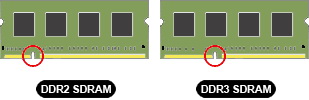
Во избежание повреждения нового модуля RAM ни в коем случае
нельзя прикасаться к разъемам
золотистого цвета, которыми плата вставляется в слот.
При установке оперативной памяти обязательно нужно, чтобы
ноутбук был выключен
, а не находился в спящем режиме. Первым делом нужно
отключить блок питания
и
вынуть батарею
из аккумуляторного отсека ноутбука.
Нельзя прикасаться к модулю памяти,
предварительно не сняв заряд статического электричества
с вашего тела. Для этого одной рукой дотрагиваются к неокрашенной металлической части корпуса ноутбука, а другой – к заземленному предмету или любой металлической поверхности.
Сам ноутбук должен лежать на ровной устойчивой поверхности!
Установка оперативной памяти в ноутбуке
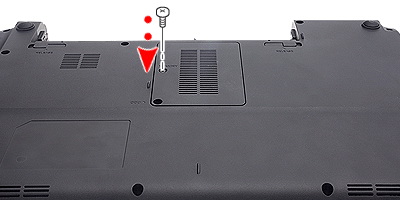
После того, как все меры предосторожности приняты, освобождают от защитной крышки отсек модуля ОЗУ, откручивая отверткой крепежные винты крышки.
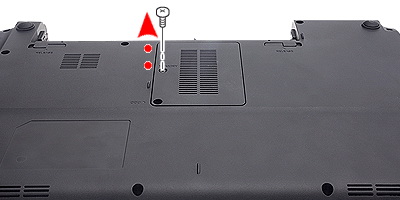
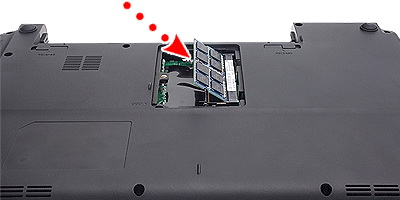
Далее
извлекают старую оперативную память из слота
, отжимая крепежные зажимы последовательно с каждого края от модуля памяти. Новый модуль ОЗУ достают из специального антистатического пакета, удерживая его за крайние части, и золотистыми контактами
устанавливают в разъем слота памяти
, плотно, но несильно прижимая до упора.
Крепежные зажимы при этом должны захлопнуться с характерным щелчком.
После установки модуля ОЗУ, производят
сборку корпуса ноутбука в обратном порядке
относительно разборки.
Включив ноутбук, следует дождаться завершения программной настройки конфигурации с увеличенным объемом памяти и повышенной производительностью. Обязательно нужно
протестировать работу оперативной памяти
после её установки.
В случае, если ноутбук после
замены оперативной памяти
перестал загружаться, следует извлечь и заново переустановить имеющиеся модули оперативной памяти (или же поменять их местами). Если и при этом ноутбук не запускается, следует проверить работоспособность системы со старым модулем RAM. В случае удачного исхода проверки, причину нужно искать в неисправности нового модуля оперативной памяти.
<<
В чем разница между 3G и Wi-Fi? Что выбрать?
Как подключить телевизор к компьютеру через HDMI
>>
Оглавление
|
На верх
Читать комментарии (1)
Всего комментариев:
1
Комментировал:
Питер
А у меня вообще проблема: установил новую оперативку, и ноут стал работать ещё медленнее, чем работал, хотя оперативы тогда было 1 гигабайт, а сейчас 2..что делать подскажите?
10.02.12
Добавить Комментарий
Nik:
Ваш E-Mail:
Комментарий:
HTML-теги Вырезаются!!!
* Введите указанное на картинке число
для предотвращения регистрации роботами
Новые статьи
Обзор ноутбука Dell Latitude XT3
просмотров (
328
)
Ноутбук для игр AVADirect Clevo P150EM - обзор
просмотров (
341
)
Младший из нового семейства игровых ноутбуков - MSI GT60, обзор
просмотров (
515
)
Обзор ноутбука для игр MSI GT70
просмотров (
890
)
Обзор моноблока Toshiba Qosmio DX730
просмотров (
685
)
Asus B23E Pro – бизнес-ноутбук с возможностями стационарного компьютера
просмотров (
967
)
Если не заряжается аккумулятор ноутбука
просмотров (
2822
)
Обзор роутера D-Link Whole Home Router 1000 DIR-645
просмотров (
1474
)
HP Omni 220 Quad – изящный и функциональный моноблок
просмотров (
1121
)
Обзор ноутбука Gigabyte Booktop M2432
просмотров (
917
)
Загрузка...
10 новых драйверов
•
C-Media CM6501
•
Dell Latitude XT2
•
Dell Latitude XT3
•
TechniSat SkyStar S2
•
XMG P502 PRO
•
AVADirect CLEVO P150EM
•
Mobile Intel HD Graphics 4000
•
Intel Centrino Wireless-N 2200
•
MSI GT60
•
MSI GT70
10 популярных драйверов
•
NVIDIA GeForce
•
ATI Radeon
•
Canon Laser Shot LBP-2900
•
Canon Laser Shot LBP-1120
•
HP LaserJet 1018
•
Samsung SCX-4200
•
Dell Inspiron N5110
•
Canon LaserBase MF3228
•
VIA VT1708
•
Lenovo G550
Загрузка...